
Używasz Chata AI? Zrób z niego Agenta

Otwierasz nowe okno. Po raz kolejny tłumaczysz AI, czym zajmuje się Twoja firma, gdzie są dokumenty, jaki styl ma mieć odpowiedź i dlaczego „strategiczna synergia” nie jest zdaniem, które ktokolwiek u Was wypowie na głos.
Następnego dnia zaczynasz od początku.
Można to ułożyć lepiej. Bez budowania własnej aplikacji i bez uczenia całego zespołu kolejnego narzędzia. Najpierw dajesz chatowi (niezależnie czy to chatGPT, Claude czy Google Gemini) stały kontekst. Potem zapisujesz powtarzalny sposób pracy. A przy wybranych zadaniach ustawiasz, żeby praca zaczynała się sama.
PS jeśli podoba Ci się ten newsletter, to poleć go 3 znajomym osobom - zapisać się mogą tutaj.
Warto spróbować i zapamiętać. W zależności od producenta chata, którego używasz: Projekt (lub Gems) przechowuje kontekst, wszystkie dokumenty w danym temacie, można go wyuczyć, aby miał wiedzę na dany temat. Skill mówi, jak wykonać zadanie. To umiejętność, którą można wykorzystywać w dowolnej rozmowie (w Claude). Automatyzacja uruchamia je w odpowiednim momencie. Gdy wystąpi jakieś zdarzenie, np. zegar wybije 14:00 w piątek, lub gdy przyjdzie e-mail od kleinta. Gdy połączysz te elementy z dostępem do właściwych narzędzi i danych, możesz zbudować prostego agenta bez umiejętności programowania.
Przestań co tydzień pytać, co robi konkurencja
W ChatGPT można zaplanować zadanie, które uruchamia się regularnie. Na przykład w każdy poniedziałek o 7:00 przygotowuje przegląd publicznych działań konkurentów. Ustawiasz je raz w sekcji Zaplanowane (https://chatgpt.com/scheduled), a później dostajesz wynik bez pamiętania o kolejnym promptcie.
Spróbuj takiej instrukcji:
W każdy poniedziałek o 7:00 czasu polskiego sprawdź publiczne działania firm [nazwy - najlepiej jednoznacznie wskazujące, jeśli nazwa wykorzystywana jest przez różne podmioty] z ostatnich siedmiu dni. Uwzględnij zmiany produktowe, kampanie, artykuły, wydarzenia i komunikaty dla klientów. Przy każdej informacji podaj datę i link do źródła. Oddziel fakty od swojej interpretacji. Na końcu wskaż trzy rzeczy istotne dla naszej firmy: szansę, zagrożenie albo pomysł do sprawdzenia. Jeśli nie było istotnych zmian, napisz to wprost.
To nie musi być konkurencja. Możesz zamówić cotygodniowy przegląd zmian w przepisach dotyczących Twojej branży, nowych publikacji o rynku albo ogłoszeń przetargowych. W każdym przypadku sprawdź źródła, zanim podejmiesz decyzję na podstawie raportu.
Jedno ograniczenie: zaplanowane zadanie utworzone w projekcie ChatGPT nie dostaje automatycznie dostępu do plików tego projektu. Ten przykład najlepiej zacząć od źródeł publicznych.
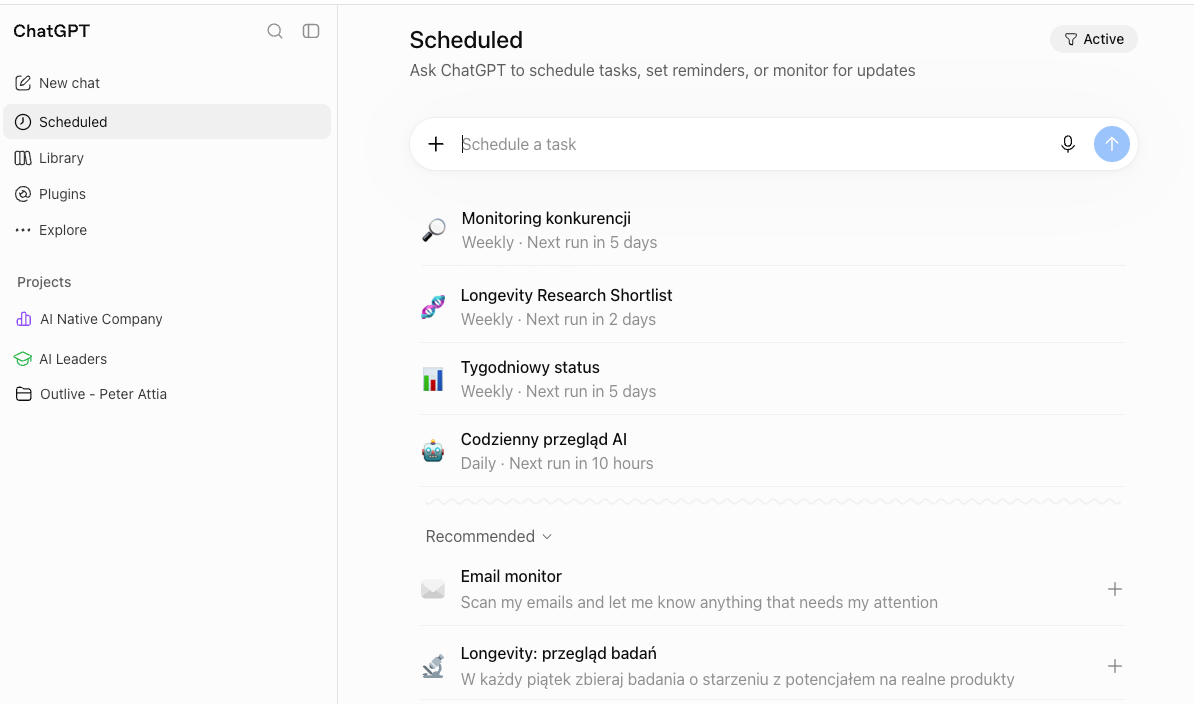
Rozszerzeniem powyższego mechanizmu może być wykorzystanie MEMORY, tj odniesienie się do poprzednich wyników i np wyciąganie trendów ze zbieranych danych z poszczególnych tygodni.
Wystarczy do powyższego dopisać:
Uwzględnij wyniki z poprzednich wyszukiwań. Staraj się wyłapywać trendy i zmiany zachodzące w czasie, zadbaj o uwzględnianie terminów raportów i chronologii wydarzeń i uzyskanych materiałów.
Daj asystentowi materiały, które zwykle wklejasz od nowa
Załóż w ChatGPT projekt dotyczący jednego obszaru: „Oferty”, „Wdrożenie AI”, „Komunikacja z klientami” albo „Newsletter”. Dodaj aktualny opis usług (najlepiej w formie, jakby to było tłumaczenie studentowi czym się zajmujesz lub jak wygląda twoja oferta), przykłady dobrych odpowiedzi (tak, modele LLM cały czas bardzo lubią "powtarzać wzory", więc każde wskazanie dobrego przykładu zwróci się z nawiązką), ustalenia zespołu i instrukcję, dla kogo powstają materiały.
Jeśli dokumenty są na Dysku Google, możesz dodać do projektu link do pliku lub folderu i połączyć aplikację (za pomocą integracji w narzędziu). Wtedy zamiast znów wklejać ofertę, pytasz:
Na podstawie materiałów tego projektu przygotuj odpowiedź na pytanie klienta o czas wdrożenia. Wskaż, które informacje wynikają z naszej oferty, a czego brakuje do wiążącej wyceny. Nie obiecuj terminu, którego nie potwierdziliśmy.
Taki projekt przydaje się również przed spotkaniem. Możesz poprosić o pięciominutowe przygotowanie: ostatnie ustalenia, zobowiązania obu stron, trzy decyzje do podjęcia i pytania, na które wciąż nie znacie odpowiedzi.
Świetnie nada się także NotebooLM do pracy nad projektem, który zawiera dużą liczbę danych dowolnego rodzaju (pdf, Excel, tekst, audio). Wszystko, co jest Ci potrzebne, aby podjąć jakieś decyzje.
Zrób sobie drugą parę oczu przed wysłaniem oferty
Skoro asystent ma już kontekst, daj mu zadanie, w którym łatwo zauważyć praktyczną korzyść: kontrolę dokumentu przed wysyłką.
Porównaj tę ofertę z materiałami projektu. Wskaż obietnice, których nie potwierdzają nasze dokumenty, niespójne kwoty i terminy oraz miejsca, w których klient może inaczej zrozumieć zakres usługi. Przy każdej uwadze podaj fragment oferty i pytanie do osoby odpowiedzialnej. Nie zmieniaj samodzielnie warunków handlowych.
To nie jest zastępstwo dla osoby odpowiadającej za ofertę. To szybki przegląd miejsc, które warto sprawdzić, zanim dokument trafi do klienta.
Podobny pomysł działa po spotkaniach. Zamiast prosić o ogólne „podsumowanie transkrypcji”, poproś o decyzje, pytania otwarte i zadania z właścicielami. Dodaj: „Jeśli nie ustalono terminu lub właściciela, nie zgaduj”. Różnica w użyteczności bywa ogromna. I do tego możesz zautomatyzować takie pytania, aby pojawiły się zaraz po spotkaniu i zamieniły się w zadania na twojej liście zadań.
Zapisz sposób pracy jako skill
Projekt mówi AI, co wie. Skill mówi, jak ma pracować, jaką umiejętność ma. W Claude można przygotować własny skill z instrukcją, przykładami i potrzebnymi materiałami, a potem używać go przy kolejnych zadaniach.
Załóżmy, że Wasz zespół regularnie robi prezentacje dla zarządu. Jedna osoba zaczyna od historii firmy, druga od piętnastu slajdów o technologii, a dopiero ostatni slajd mówi, jakiej decyzji właściwie oczekujecie.
Tworzycie więc skill „Prezentacja decyzyjna”. Zapisujecie w nim zasady, np.: maksymalnie siedem slajdów; na początku decyzja do podjęcia; dalej problem, opcje, koszty, ryzyka i rekomendacja. Liczby muszą mieć źródło, a brakujące dane mają być oznaczone. Dodajecie dobry przykład i firmowy szablon.
Edycja slajdów z szablonem w PowerPoint
Jeśli pracujecie w PowerPoint, to bardzo dobre efekty daje dodatek Claude for PowerPoint. Po zainstalowaniu do otwieracie prezentacje (może być z zszablonem) i prosicie:
Z notatek z warsztatu przygotuj prezentację dla zarządu zgodnie ze skillem „Prezentacja decyzyjna”. Użyj firmowych układów. Nie dopisuj liczb, których nie ma w materiałach. Miejsca wymagające danych oznacz jako pytania.
Claude może pracować na otwartej prezentacji i jej szablonie, a zespół może dalej edytować slajdy w PowerPoincie. Można też edytować pojedyncze slajdy, zmieniać dokładnie to, co potrzenujecie. Zarówno przez rozmowę w plugginie Claude, jak i ręcznie. Największą korzyścią nie jest jednak pojedyncza prezentacja. Jest nią wspólny standard, którego nie trzeba każdemu tłumaczyć od początku.
Inne użyteczne skille? „Przegląd oferty dostawcy”, który zawsze sprawdza zakres, cenę, odpowiedzialność i ograniczenia; „Notatka po spotkaniu”, która oddziela decyzje od luźnych pomysłów; albo „Tekst w naszym stylu”, który korzysta z przykładów i wyłapuje twierdzenia bez źródeł.
Sprawdź, co obiecaliśmy, zanim zapyta o to klient
W firmowym Microsoft 365 Copilot możesz raz w tygodniu sprawdzić coś, czego trudno szukać ręcznie: obietnice złożone w różnych miejscach. Termin pada na spotkaniu w Teams, zakres zostaje doprecyzowany w mailu, a dokument na SharePoincie nadal opisuje poprzednią wersję ustaleń.
W piątek poproś Copilota:
Przejrzyj dostępne mi maile, rozmowy i spotkania dotyczące projektu [nazwa] z ostatnich 14 dni oraz aktualne dokumenty projektu. Znajdź zobowiązania, które złożyliśmy klientowi lub sobie nawzajem. Pokaż tylko te, dla których zbliża się termin, nie widać potwierdzenia wykonania albo informacje w różnych źródłach są sprzeczne. Przy każdej pozycji podaj cytowane źródła, osobę odpowiedzialną, termin oraz krótkie pytanie, które pozwoli wyjaśnić status. Nie uznawaj braku wiadomości za dowód, że zadanie nie zostało wykonane.
Rezultatem ma być krótka lista do sprawdzenia, na przykład: „W mailu obiecaliśmy wersję demonstracyjną na wtorek, ale w notatkach ze środowego spotkania mowa już o piątku. Który termin obowiązuje?”. To pytanie można rozstrzygnąć w dwie minuty. Odkryte dopiero podczas rozmowy z klientem kosztuje znacznie więcej.
Gdy prompt daje dobry wynik, możesz ustawić jego cotygodniowe uruchamianie w Copilot Chat. Odpowiedź będzie czekać przed piątkowym przeglądem projektu. Najpierw przetestuj go na jednym projekcie i sprawdź, czy wskazane źródła rzeczywiście potwierdzają każdą pozycję.
A teraz agent, który sam sprawdza, co utknęło w projekcie
Jeśli zespół pracuje w Jira, można pójść krok dalej. W Jira Automation ustawiasz wyzwalacz na każdy piątek o 14:00. Automatyzacja zbiera zadania z wybranego projektu: po terminie, bez przypisanej osoby albo długo pozostające w toku. Następnie przekazuje je do agenta Rovo, który przygotowuje krótką ocenę sytuacji. Kolejny krok automatyzacji zapisuje wynik lub wysyła go we wskazane miejsce.
Raport mógłby wyglądać tak:
Do decyzji: klient poprosił o rozszerzenie zakresu, ale nie ma zatwierdzonej wyceny.Zagrożone: termin testów minął w czwartek, zadanie nadal jest otwarte.Do wyjaśnienia: zadanie nie ma właściciela, choć blokuje rozpoczęcie kolejnego etapu.
Jak to ustawić w praktyce?
- W Jira lub Rovo Studio utwórz automatyzację i wybierz wyzwalacz Scheduled - raz w tygodniu, w piątek o 14:00.
- Ogranicz zakres do konkretnego projektu i zbierz zadania spełniające ustalone kryteria. Zacznij od dwóch lub trzech, na przykład „po terminie i niezakończone” oraz „bez przypisanej osoby”.
- Dodaj akcję Use agent i wybierz odpowiedniego agenta Rovo. W poleceniu określ format raportu: fakt z Jira, możliwy wpływ, pytanie do właściciela projektu. Poproś o linki do zadań i zakaz dopowiadania nieznanych przyczyn opóźnienia.
- Dodaj osobną akcję automatyzacji, która umieści odpowiedź agenta w komentarzu, na stronie lub w wiadomości zespołowej. W tym kroku wykorzystuje się odpowiedź agenta, oznaczaną w automatyzacji jako {{agentResponse}}.
- Uruchom przepływ testowo na małym zakresie i sprawdź wynik, zanim włączysz go dla całego projektu.
Warto znać szczegół techniczny: agent Rovo uruchomiony w automatyzacji zwraca odpowiedź tekstową; zapisanie jej w Jira lub wysłanie wiadomości wymaga kolejnej akcji przepływu. Dzięki temu dokładnie widać, który krok analizuje dane, a który wykonuje działanie. Jeżeli potrzebujesz tylko prostego streszczenia tekstu, istnieje też akcja Use Rovo, bez konfiguracji osobnego agenta.
A jeśli nie używacie Jira? W środowisku Microsoft 365 podobny cotygodniowy przepływ można złożyć w Power Automate: harmonogram, pobranie zadań z używanego systemu, analiza i dostarczenie raportu. Konkretne kroki zależą od dostępnych połączeń i licencji.
Sprawdź, gdzie uciekają pieniądze
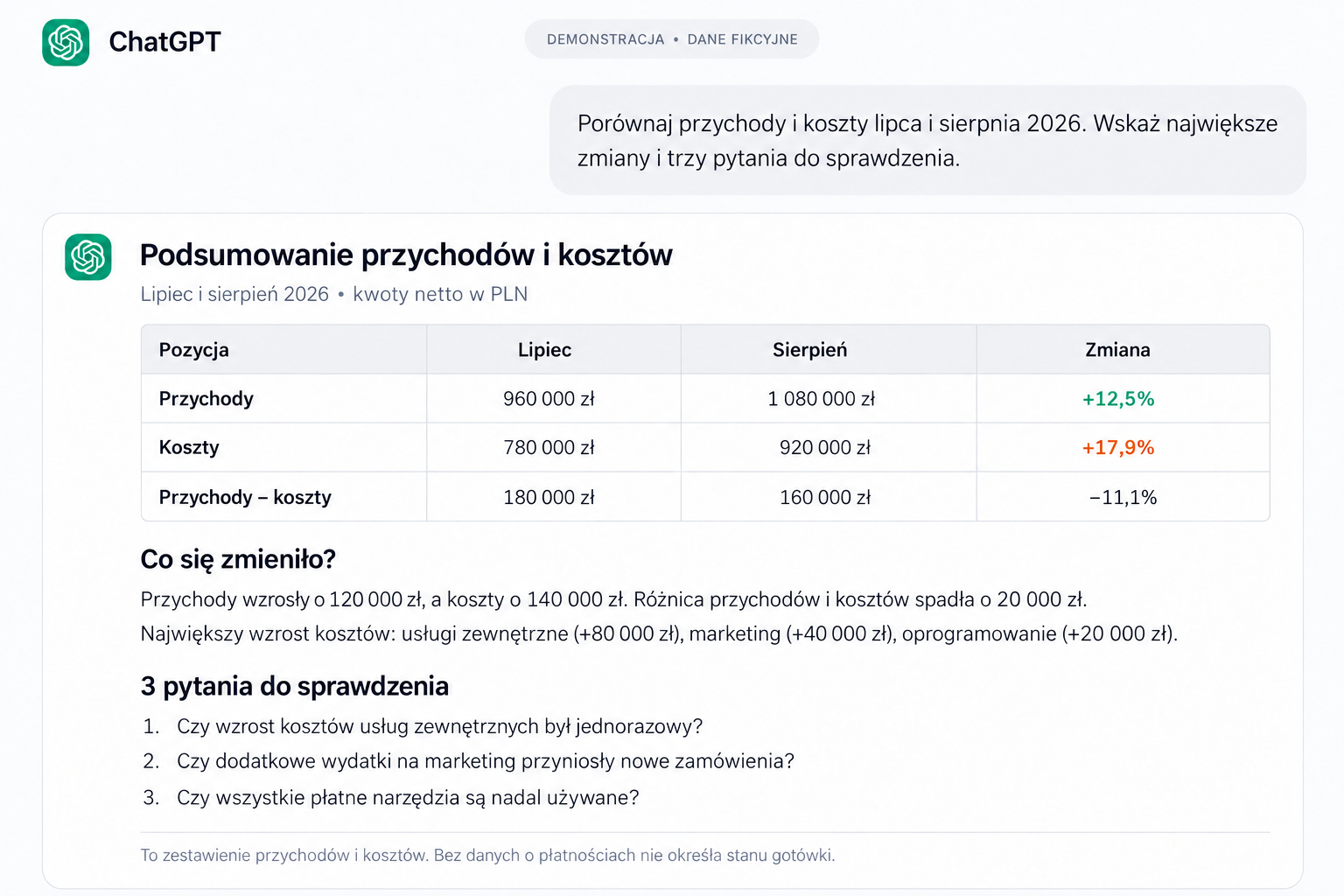
Korzystasz z iFirmy? Wyeksportuj dane z raportu przychodów i wydatków do CSV i dodaj plik do Claude. Jeśli masz inny program do fakturowania, to sprawdź, czy w nim także masz dostępny eksport do CSV. Jeśli chcesz porównać miesiące, wybierz zakres obejmujący oba. Nie trzeba od razu budować integracji, żeby dostać coś bardziej użytecznego niż tabelę z kwotami.
Spróbuj takiego polecenia:
Na podstawie załączonych danych przygotuj podsumowanie przychodów i kosztów za ostatni pełny miesiąc oraz porównanie z poprzednim. Pokaż sumy, różnicę i największe zmiany. Jeśli plik zawiera szczegóły wydatków, wskaż pięć największych kategorii oraz powtarzające się opłaty. Oddziel netto, VAT i brutto, jeśli są dostępne. Nie traktuj wystawionej faktury jako otrzymanej płatności. Obliczenia wykonaj narzędziem do analizy danych. Wskaż braki i na końcu zaproponuj trzy rzeczy, które warto sprawdzić.
Najciekawsze zaczyna się przy kolejnych pytaniach: „Co najbardziej odpowiada za wzrost kosztów?” albo „Które regularne opłaty warto przejrzeć?”. Claude może pomóc znaleźć pozycje wymagające uwagi i przygotować czytelne zestawienie do rozmowy ze wspólnikiem lub księgową.
Przychody i koszty to jednak inne zestawienie niż wpływy i wypływy pieniędzy. Jeśli chcesz sprawdzić, ile faktycznie zostało na koncie, dodaj dane o płatnościach lub wyciąg bankowy. Bez nich AI nie powinno zgadywać, które faktury zostały opłacone.
To jak zacząć?
Od czego zacząć u siebie? Wybierz jedną czynność, którą wykonujesz co tydzień. Zapisz, ile czasu dziś zajmuje i skąd bierzesz dane. Daj AI materiały, opisz wynik, przetestuj na kilku rzeczywistych przykładach. Dopiero gdy potrafisz rozpoznać dobry i zły rezultat, ustaw automatyczne uruchamianie.
W AI Leaders pracujemy właśnie nad takim przejściem: od pojedynczych, pomocnych sztuczek do sposobu wdrażania AI w całej organizacji. Mamy w tym doświadczenie i chętnie pomożemy wybrać proces, określić odpowiedzialność, ułożyć dostęp do danych, zadbać o prawo i bezpieczeństwo, a potem sprawdzić, czy rozwiązanie rzeczywiście oszczędza czas lub poprawia wynik.
Jeśli czujesz, że Twoje zadanie, zobacz kurs AI Leaders. A na teraz tydzień wybierz jedną rzecz, którą po raz trzeci tłumaczysz chatowi od początku. To prawdopodobnie najlepszy kandydat na Twój pierwszy projekt lub skill.